


AMD’nin RDNA 4 mimarisi kullanıcıları için uzun süredir beklenen bir gelişme yaşandı. ROCm 7.1.1 sürümünün yayınlanmasıyla birlikte, RDNA 4 GPU sahipleri nihayet Windows işletim sisteminde yapay zeka görevleri için kartlarının tam performansından yararlanabiliyor. Daha önce yerel ROCm desteği için Linux ile sınırlı kalan veya ZLUDA/WSL gibi geçici çözümlere başvurmak zorunda kalan kullanıcılar için bu, büyük bir ilerlemedir. Artık RDNA 4 mimarisi, PyTorch için tam ROCm desteğine sahiptir (TensorFlow, Jax ve ONNX ise şimdilik RDNA 4 için sadece Linux’ta desteklenmeye devam etmektedir).
Bu durum, özellikle yerel yapay zeka görüntü üretimi gibi görevlerde Radeon’un en son kartlarının kullanılabilirliği ve performansında büyük bir sıçrama anlamına geliyor. WSL (Windows Subsystem for Linux) ihtiyacını ortadan kaldırarak performansı ve kullanım kolaylığını ciddi ölçüde artıran bu yeni yöntemle, ComfyUI gibi çerçeveleri kurma süreci artık çok daha basittir.
İlk Yapılandırma ve Ortam Kurulumu
Kuruluma başlamadan önce, ROCm 7.1.1 PyTorch desteğini Windows’ta etkinleştirmek için 25.20.0.17 sürücülerini indirip kurmanız gerekmektedir. Bu sürücü RDNA 3, RDNA 3.5 ve RDNA 4 grafik çözümleriyle uyumludur. Sürücü kurulumunu tamamladıktan sonra, Miniconda ve Git’i indirip kurmanız gerekmektedir.
Gerekli araçları kurduktan sonra, Anaconda Komut İstemi’ni (Anaconda Prompt) başlatın ve yeni bir conda ortamı oluşturun. Bu, tüm bağımlılıkları takip etmeyi ve süreci basitleştirmeyi sağlayacaktır.
Ortamı oluşturmak için şu komutu çalıştırın: conda create --name istediginizisim python=3.12. Python’ın 3.12 sürümünü kullanmanın nedeni, ROCm 7.1.1 için PyTorch paketlerinin (wheels) yalnızca bu sürümle uyumlu olmasıdır.
Ortamı oluşturduktan sonra, şu komutu kullanarak etkinleştirin: conda activate istediginizisim.
ROCm 7.1.1 İçin PyTorch Kurulumu
Etkinleştirilen conda ortamında PyTorch kurulumuna geçilir. Aşağıdaki komutları conda ortamınızda sırasıyla çalıştırmanız gerekmektedir:
Bash
pip install --no-cache-dir ^
    https://repo.radeon.com/rocm/windows/rocm-rel-7.1.1/rocm_sdk_core-0.1.dev0-py3-none-win_amd64.whl ^
    https://repo.radeon.com/rocm/windows/rocm-rel-7.1.1/rocm_sdk_devel-0.1.dev0-py3-none-win_amd64.whl ^
    https://repo.radeon.com/rocm/windows/rocm-rel-7.1.1/rocm_sdk_libraries_custom-0.1.dev0-py3-none-win_amd64.whl ^
    https://repo.radeon.com/rocm/windows/rocm-rel-7.1.1/rocm-0.1.dev0.tar.gz
Ardından, PyTorch’un alt bağımlılıklarını yüklemek için aşağıdaki komutları çalıştırın:
Bash
pip install --no-cache-dir ^
    https://repo.radeon.com/rocm/windows/rocm-rel-7.1.1/torch-2.9.0+rocmsdk20251116-cp312-cp312-win_amd64.whl ^
    https://repo.radeon.com/rocm/windows/rocm-rel-7.1.1/torchaudio-2.9.0+rocmsdk20251116-cp312-cp312-win_amd64.whl ^
    https://repo.radeon.com/rocm/windows/rocm-rel-7.1.1/torchvision-0.24.0+rocmsdk20251116-cp312-cp312-win_amd64.whl
Kurulumun başarılı olup olmadığını kontrol etmek için şu Python komutunu çalıştırabilirsiniz: python -c "import torch; print(f'device name [0]:', torch.cuda.get_device_name(0))". Bu komutun çıktısı olarak GPU’nuzun adını görmeniz gerekmektedir, bu da ortamınızın artık ROCm aracılığıyla GPU’ya erişebildiği anlamına gelir.
ComfyUI Kurulumu ve Model Ayarları
PyTorch kurulumunun ardından, ComfyUI’yi kurmak istediğiniz dizine gidin. Örneğin, Masaüstü’ne kurmak için cd Desktop komutunu kullanın. Ardından, aşağıdaki komutu çalıştırarak ComfyUI’nin en son sürümünü klonlayın:
git clone https://github.com/comfyanonymous/ComfyUI.git
ComfyUI kurulum klasörüne girmek için cd ComfyUI komutunu kullanın ve ardından ComfyUI’nin tüm bağımlılıklarını indirmek için pip install -r requirements.txt komutunu çalıştırın.
Artık ComfyUI’yi başlatmaya hazırsınız. python main.py komutunu çalıştırın. Tarayıcıda açılan web sunucusu bağlantısına (Ctrl tuşuna basılı tutarak tıklayarak) tıklayarak grafik arayüze erişebilirsiniz.
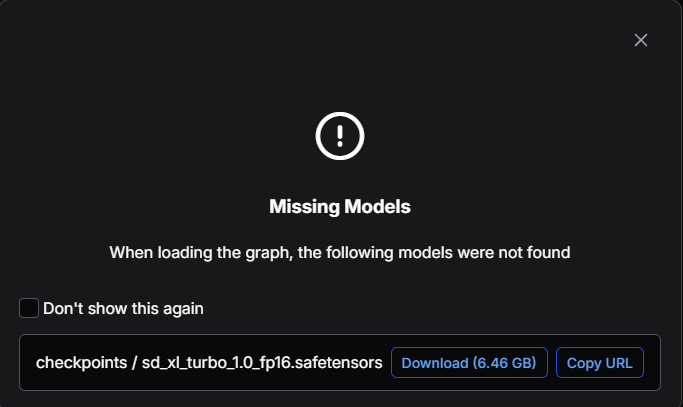
Arayüz açıldıktan sonra sol taraftaki Templates bölümüne gidin ve “SDXL Turbo” yu aratın. İstendiğinde modeli indirin. İndirdiğiniz modeli, ComfyUI > Models > Checkpoints klasörüne taşıyın.
Son olarak, CLIP text encode (prompt) kutusuna (üstteki kutu) komutunuzu (prompt) ekleyin ve Run tuşuna basın. Tebrikler, RDNA 4 GPU’nuzda tamamen yerel olarak yapay zeka görseli üretmeyi başardınız.


