


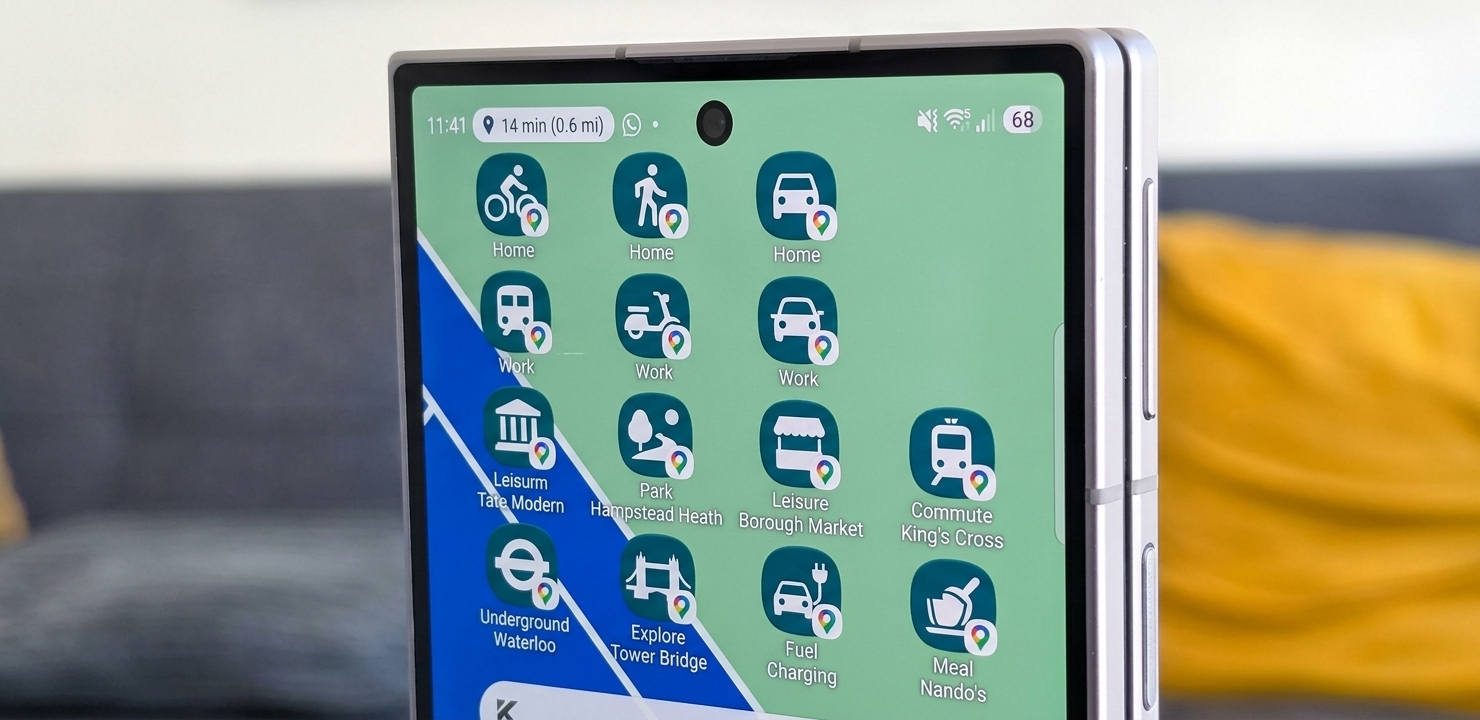
Android telefonların ana ekranları genellikle en sık kullanılan uygulamaların simgeleriyle dolduruluyor. Ancak bir uygulamayı açmak, ilgili menüye ulaşmak ve istenen işlemi gerçekleştirmek bazen gereksiz zaman kaybına neden olabiliyor. Android’in sunduğu ana ekran kısayolları ise bu alışkanlığı değiştirebilecek pratik özellikler arasında yer alıyor. Kullanıcılar sayesinde uygulamaların belirli işlevlerine, web sayfalarına, dosyalara ve hatta telefon ayarlarına doğrudan ana ekrandan erişebiliyor.
Bu özellik sayesinde Gmail üzerinden yeni e-posta oluşturmak, Google Keep’te sesli not kaydetmek veya Google Haritalar’da eve navigasyon başlatmak için uygulamanın ana menüsünü açmaya gerek kalmıyor. Üstelik bunun için çoğu durumda ek bir uygulama yüklemek de gerekmiyor.
Android ana ekran kısayolları ile uygulamalara ve ayarlara tek dokunuşla erişin
1. Uygulamaların yerleşik kısayollarını kullanın
Birçok Android uygulaması, simgesine uzun basıldığında özel işlem kısayolları sunuyor. Bu özellik sayesinde uygulamayı tamamen açmadan belirli işlevlere doğrudan ulaşmak mümkün.
Kısayol eklemek için ana ekrandaki uygulama simgesine uzun basmanız yeterli. Açılan menüde desteklenen işlemleri görebilirsiniz. Kullanmak istediğiniz kısayola uzun basarak ana ekranda boş bir alana sürükleyebilirsiniz.
Örneğin şu işlemler için kısayollar oluşturabilirsiniz:
- Gmail üzerinden yeni e-posta oluşturma.
- Google Kişiler üzerinden yeni kişi ekleme.
- Google Haritalar ile eve navigasyon başlatma.
- Google Drive üzerinden belge tarama.
- Google Keep üzerinden sesli not oluşturma.
- Google Dokümanlar üzerinden boş belge açma.
2. Web sitelerini doğrudan ana ekrana ekleyin
Her internet hizmetinin özel bir Android uygulaması bulunmuyor. Yalnızca belirli bir internet sitesine erişmek için yeni bir uygulama yüklemek de her zaman gerekli değil. Chrome gibi tarayıcıların sunduğu ana ekrana ekleme özelliği bu noktada oldukça kullanışlı.
Sık ziyaret ettiğiniz internet sitelerini, çevrim içi araçları ve belirli web sayfalarını ana ekrana ekleyerek tek dokunuşla açabilirsiniz.
Bunun için şu adımları izleyebilirsiniz:
- Chrome üzerinden kısayolunu oluşturmak istediğiniz internet sitesini açın.
- Sağ üst köşedeki üç nokta menüsüne dokunun.
- Ana ekrana ekle seçeneğini bulun.
- Kısayol oluşturma işlemini onaylayın.
Tarayıcıya ve internet sitesine bağlı olarak Ana ekrana ekle veya Yükle seçenekleri görüntülenebilir. Böylece sık kullandığınız web sayfalarına her seferinde adres yazarak ulaşmanız gerekmez.
3. Önemli dosya ve klasörleri ana ekrana taşıyın
Android kullanıcılarının zaman kaybettiği işlemlerden biri de sık kullanılan belgeleri bulmak. Özellikle PDF dosyaları, elektronik tablolar ve iş belgeleri için sürekli dosya yöneticisinde veya Google Drive içerisinde gezinmek gerekebiliyor.
Google Drive, belirli dosyalar için doğrudan ana ekran kısayolu oluşturma imkânı sunuyor.
Bunun için Drive uygulamasını açın, erişmek istediğiniz dosyanın yanındaki üç nokta simgesine dokunun ve Ana ekrana ekle seçeneğini kullanın. Böylece ilgili belgeye doğrudan ana ekrandan ulaşabilirsiniz.
Samsung Galaxy telefonlarda ise Dosyalarım uygulaması üzerinden dosya ve klasör kısayolları oluşturmak mümkün. Bu özellik, sık kullanılan belgeleri ve klasörleri daha kolay erişilebilir hale getiriyor.
4. Sık kullandığınız telefon ayarlarına kısayol oluşturun
Android’in sunduğu bir diğer kullanışlı özellik, belirli ayar sayfalarına doğrudan erişim sağlayan kısayollar. Wi-Fi, ekran ve diğer sistem ayarlarını sık sık değiştiren kullanıcılar, her seferinde Ayarlar uygulamasında gezinmek zorunda kalmayabilir.
Bazı Android telefonlarda Ayarlar kısayol widget’ı üzerinden bu işlem gerçekleştirilebiliyor.
Genel olarak işlem adımları şöyle:
- Ana ekranda boş bir alana uzun basın.
- Widget’lar bölümünü açın.
- Ayarlar widget’ını bulun.
- Widget’ı ana ekrana sürükleyin.
- Açılmasını istediğiniz ayar sayfasını seçin.
Bu özelliğin kullanılabilirliği telefon üreticisine ve başlatıcıya göre değişebiliyor.
Samsung Galaxy kullanıcıları için ayrıca Good Lock uygulamasındaki RegiStar modülü bulunuyor. Bu modül, desteklenen sistem ayarlarına doğrudan erişim sağlayan kısayollar oluşturulmasına yardımcı oluyor.
Ana ekranınızı daha işlevsel hale getirin
Android’in kısayol özellikleri, ana ekranı yalnızca uygulama simgelerinin bulunduğu bir alan olmaktan çıkararak kişisel bir kontrol merkezine dönüştürebiliyor. Uygulamaların belirli işlevlerine, sık ziyaret edilen internet sitelerine, önemli dosyalara ve sistem ayarlarına doğrudan erişmek günlük kullanımı kolaylaştırıyor.
Elbette her uygulama bu özelliği desteklemiyor. Ayrıca bazı kısayolların kullanılabilirliği Android sürümüne, telefon üreticisine ve kullanılan başlatıcıya bağlı olarak değişebiliyor. Buna rağmen mevcut seçenekleri değerlendirmek, özellikle sık tekrarlanan işlemlerde ciddi bir kullanım kolaylığı sağlayabiliyor.
Bu kısayolların bir kısmını POCO F9 Ultra’nın HyperOS 3 ana ekranında da uygulayabilirsin; özellikle uygulama simgelerine uzun basarak sunulan seçenekleri kontrol etmek iyi bir başlangıç.


