


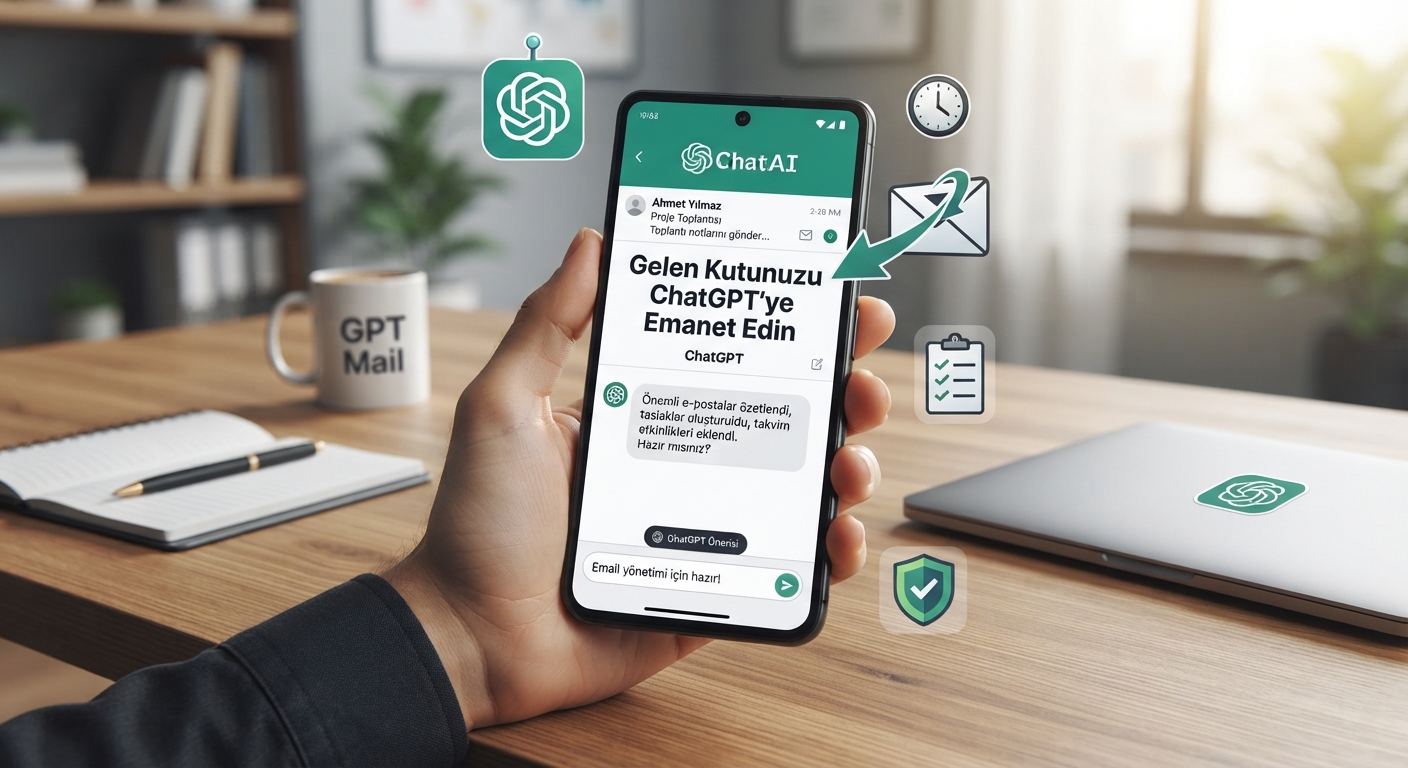
ChatGPT’ye Gmail bağlama özelliği, gelen kutusunda bulunan e-postaları daha hızlı bulmak, uzun yazışmaları özetlemek ve belirli mesajlar üzerinde sohbet üzerinden çalışmak isteyen kullanıcılar için pratik bir seçenek sunuyor. Gmail hesabınızı desteklenen bağlantı üzerinden ChatGPT’ye bağladığınızda, e-postaları tek tek kopyalayıp sohbet alanına taşımak yerine doğal dil kullanarak belirli içerikleri bulmasını veya incelemesini isteyebilirsiniz.
Özellikle aylar önce gönderilmiş bir e-postayı aramak, uzun bir yazışmada hangi kararların alındığını bulmak veya belirli bir konu hakkında gelen mesajları bir araya getirerek değerlendirmek zaman alabiliyor. Gmail ve ChatGPT bağlantısı bu noktada e-posta içerikleriyle sohbet üzerinden çalışmayı kolaylaştırıyor. Ancak bağlantının sunduğu özellikler her kullanıcı için aynı olmayabilir. Kullanılan ChatGPT planı, bölge, hesap türü, çalışma alanı ve yönetici ayarları kullanılabilecek özellikleri etkileyebilir.
Gmail bağlantısı aynı zamanda klasik bir e-posta istemcisi gibi çalışmıyor. Yani Gmail hesabınızı ChatGPT’ye bağlamak, gelen kutunuzun ayrı ve bağımsız bir kopyasını ChatGPT’ye taşımak anlamına gelmiyor. ChatGPT, verilen yetkilendirme kapsamında bağlantılı Google hesabındaki desteklenen verilere erişerek istenen işlemleri gerçekleştirebiliyor.
Bağlantı sırasında Google hesabınızın parolasını doğrudan ChatGPT’ye vermeniz gerekmiyor. Yetkilendirme Google’ın kendi giriş ve izin ekranları üzerinden yapılıyor. Kullanıcı, bağlantı kurulmadan önce hangi erişim izinlerinin istendiğini inceleyebiliyor ve gerekli gördüğü izinleri onaylayarak işlemi tamamlayabiliyor.
ChatGPT’ye Gmail nasıl bağlanır ve e-postalarla neler yapılabilir?
ChatGPT’ye Gmail bağlamak için öncelikle ChatGPT hesabınıza giriş yapmanız gerekiyor. Güncel arayüzde uygulama ve bağlantı seçeneklerinin bulunduğu bölüm, hesabınıza ve kullanılan sürüme bağlı olarak farklı isimlerle gösterilebilir. Bu nedenle bazı kullanıcılarda Uygulamalar, bazı arayüzlerde ise farklı bağlantı veya uygulama yönetimi seçenekleri görülebilir.
Genel bağlantı süreci şu şekilde ilerliyor:
- ChatGPT’yi açın ve hesabınıza giriş yapın.
- Hesabınızda bulunan uygulama veya bağlantı yönetimi bölümünü açın.
- Gmail’i içeren Google bağlantısını bulun.
- Hesabınızda gösteriliyorsa bağlantı seçeneğine tıklayın.
- Gmail’de kullanmak istediğiniz Google hesabını seçin.
- Google tarafından gösterilen erişim izinlerini dikkatlice inceleyin.
- Gerekli izinleri onaylayarak bağlantıyı tamamlayın.
- ChatGPT’ye geri dönerek desteklenen sohbetlerde Gmail bağlantısını kullanmaya başlayın.
Burada özellikle birden fazla Google hesabı kullananların doğru hesabı seçmesi gerekiyor. Örneğin hem kişisel hem de iş amaçlı Gmail hesabınız varsa bağlantı sırasında seçtiğiniz Google hesabının gelen kutusuna erişim sağlanır. Kişisel Gmail hesabınızı bağlamak, otomatik olarak iş hesabınızdaki e-postaların da kullanılabilir hâle gelmesini sağlamaz.
Google’ın yetkilendirme ekranında bağlantının talep ettiği izinler gösterilir. Bu bölüm, Gmail erişimini kontrol etmek açısından en önemli aşamalardan biri. Kullanıcıların bağlantıyı onaylamadan önce hangi verilere erişim istendiğini kontrol etmesi gerekiyor. Gerekli izinler verilmezse Gmail bağlantısının bazı özellikleri çalışmayabilir veya bağlantı kurulamayabilir.
Bağlantı tamamlandıktan sonra Gmail’deki e-postalarla çalışmak için doğal dilde istekler yazabilirsiniz. Örneğin belirli bir kişiden gelen yakın tarihli e-postaları bulmasını, belirli bir konu hakkında gelen mesajları araştırmasını veya uzun bir e-posta zincirindeki önemli noktaları özetlemesini isteyebilirsiniz.
Örneğin gelen kutunuzda haftalar boyunca devam eden bir proje yazışması olduğunu düşünelim. E-postaları tek tek açıp okumak yerine, bağlantının desteklediği kapsam içerisinde “Geçen hafta proje hakkında gelen e-postalardaki önemli görevleri özetle” gibi bir istek kullanabilirsiniz. Benzer şekilde belirli bir gönderenin e-postalarını veya belirli bir konuyla ilgili yazışmaları bulmasını isteyebilirsiniz.
Özellikle uzun e-posta zincirlerinin özetlenmesi, Gmail bağlantısının kullanılabileceği senaryolardan biri. Birden fazla kişi arasında gerçekleşen yazışmalarda kararlar, tarihler, görevler veya üzerinde anlaşmaya varılan konular farklı mesajlara dağılmış olabilir. ChatGPT, erişebildiği ilgili e-posta içeriklerini kullanarak bu bilgilerin daha kolay anlaşılmasını sağlayabilir.
Bununla birlikte ChatGPT’nin her Gmail hesabındaki bütün işlemleri sınırsız şekilde gerçekleştirebildiği düşünülmemeli. Kullanılabilen özellikler bağlantının izinlerine ve hesabınızda etkin olan uygulama yeteneklerine bağlıdır. Bazı bağlantılar ağırlıklı olarak bilgi arama ve okuma işlevleri sunarken, desteklenen bazı dış hizmet işlemlerinde kullanıcıdan ayrıca onay istenebilir.
Gmail bağlantısının erişim kapsamı, Google hesabınızın sahip olduğu izinlerle de bağlantılı. Başka bir Google hesabındaki e-postalara otomatik olarak erişim sağlanmıyor. İş veya okul tarafından verilen Google Workspace hesaplarında ise kurum yöneticisinin belirlediği kurallar ayrıca devreye girebilir.
Örneğin şirketinizin Google Workspace hesabında üçüncü taraf uygulamaların kullanımına yönelik kısıtlamalar bulunuyorsa kişisel Gmail hesabınızda çalışan bağlantıyı iş hesabınızda kullanamayabilirsiniz. Bu durumda sorun ChatGPT’nin kendisinden ziyade kurumun güvenlik politikaları veya Google Workspace yöneticisinin belirlediği erişim kurallarıyla ilgili olabilir.
ChatGPT’de Gmail seçeneğini göremiyorsanız öncelikle doğru ChatGPT hesabında oturum açtığınızı kontrol etmeniz gerekiyor. Daha sonra uygulama veya bağlantı yönetimi bölümünde Gmail ya da Google bağlantısının bulunup bulunmadığına bakabilirsiniz. Mobil uygulamada seçenek görünmüyorsa güncel sürümü kullanıp web arayüzünden de hesabınızı kontrol etmek faydalı olabilir.
Ayrıca ChatGPT özelliklerinin tüm hesaplarda aynı anda ve aynı şekilde sunulması gerekmiyor. Plan, bölge, çalışma alanı, hesap rolü ve yönetici izinleri nedeniyle bazı kullanıcıların gördüğü bağlantı seçenekleri başka bir kullanıcıda bulunmayabilir. Kurumsal bir çalışma alanında ChatGPT kullanıyorsanız yöneticinin uygulama bağlantılarına yönelik kısıtlamaları da kontrol edilmelidir.
Gmail bağlantısını artık kullanmak istemiyorsanız erişimi daha sonra kaldırabilirsiniz. Bunun için ChatGPT’deki bağlantı veya uygulama yönetimi bölümünden Gmail’in bağlı olduğu hesabı bulup bağlantıyı kesme seçeneğini kullanmanız gerekir. Arayüzde kullanılan isim değişebilse de temel işlem, bağlı Google hesabının ChatGPT ile olan erişimini kaldırmak şeklinde gerçekleşir.
Birden fazla Google hesabı bağladıysanız yalnızca kullanmak istemediğiniz hesabın bağlantısını kesebilirsiniz. Bağlantıyı kaldırmak Gmail hesabınızı veya Google hesabınızı silmez. Aynı şekilde ChatGPT hesabınızdan çıkış yapmanız da Gmail bağlantısını yönetmek için gerekli değildir.
Burada bir başka önemli ayrıntı daha bulunuyor: Gmail bağlantısını kesmek, daha önce oluşturulmuş ChatGPT konuşmalarını otomatik olarak silmez. Daha önce Gmail’den alınan bilgilerle bir sohbet oluşturduysanız, bağlantıyı kaldırmanız bu konuşmanın kendisini otomatik olarak ortadan kaldırmaz. Dolayısıyla hem bağlantı erişimini hem de daha önce oluşturulan sohbetleri ayrı ayrı değerlendirmeniz gerekiyor.
Gizlilik açısından bakıldığında bağlantı kurarken en önemli aşama, Google’ın yetkilendirme ekranındaki izinleri incelemek. Hangi Google hesabını bağladığınız, hangi erişimlerin verildiği ve ChatGPT hesabınızdaki veri kontrollerinin nasıl yapılandırıldığı birbirinden ayrı konular. Özellikle iş veya kişisel e-postaların aynı cihazda kullanıldığı durumlarda yanlış Google hesabını seçmemek önemli.
Sonuç olarak ChatGPT’ye Gmail bağlamak, gelen kutusunda arama yapmak ve uzun yazışmaları incelemek gibi işlemleri sohbet tabanlı bir çalışma biçimine taşımayı sağlayabiliyor. E-postaları tek tek kopyalamak yerine doğal dille istekler oluşturabilmek, özellikle çok sayıda mesajın bulunduğu Gmail hesaplarında zaman kazandırabilecek bir kullanım senaryosu oluşturuyor. Ancak kullanılabilecek özelliklerin hesap ve bağlantı izinlerine göre değişebileceği unutulmamalı.
Gmail’i yalnızca belirli dönemlerde kullanmak isteyenler için bağlantının kalıcı olması da gerekmiyor. İhtiyaç olduğunda Google hesabını bağlayabilir, desteklenen Gmail özelliklerini kullanabilir ve daha sonra ChatGPT ile Gmail arasındaki bağlantıyı kesebilirsiniz. Böylece Google hesabınızın erişimini gerektiğinde yeniden düzenleyerek bağlantıyı kullanım amacınıza göre yönetebilirsiniz.


