


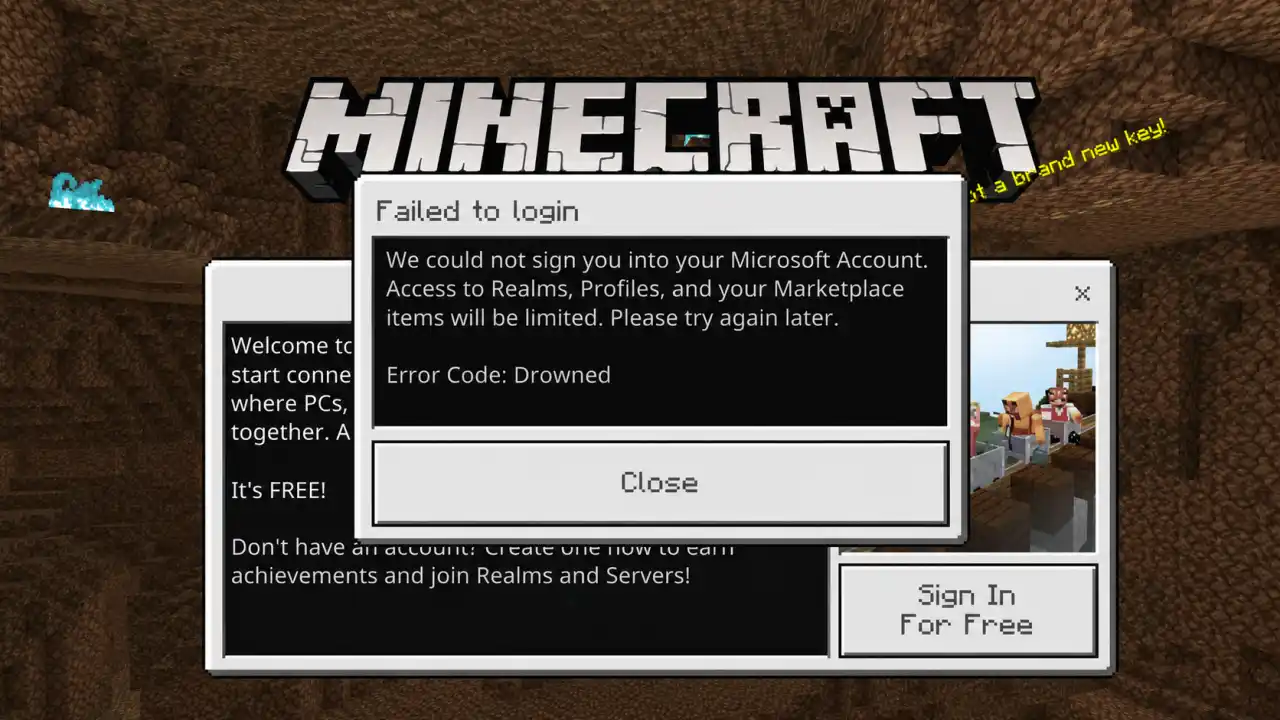
Popüler sanal alan oyunu Minecraft, devasa güncellemeleri ve platformlar arası oyun desteğiyle milyonlarca oyuncuyu bir arada tutmaya devam ediyor. Ancak son dönemde, özellikle PlayStation 5 (PS5) sahiplerinin canını sıkan eski bir problem yeniden radara girdi. Oyuncular arasında Minecraft Boğulmuş Hata Kodu Nedir ve PS5 Konsollarında Nasıl Çözülür? aratmalarının hızla artmasına neden olan bu durum, ekranda beliren “Sizi Microsoft Hesabınızda oturum açamadık” uyarısıyla kendini gösteriyor. İsmine bakıldığında, oyunun su altı zombileri olan “Drowned” (Boğulmuş) yaratıklarıyla ilgili bir oynanış hatası olduğu düşünülse de, aslında durum tamamen farklıdır. Mojang Studios, bu durumun oyun içi dünyaları veya kayıt dosyalarını bozan bir veri hatası olmadığını, tamamen Bedrock Edition’ın Microsoft hesabı kimlik doğrulama sisteminden kaynaklanan bir oturum açma problemi olduğunu resmi olarak doğruladı.
Bu sinir bozucu hata kodu aktif olduğunda, oyun dünyalarınız zarar görmez ve yerel olarak tek oyunculu modda oynamaya devam edebilirsiniz. Ancak, oturum açma tokalaşması başarısız olduğu için sistem sizi tamamen çevrimdışı kabul eder. Bu durum, hata tamamen temizlenene kadar Realms sunucularına erişmenizi engeller, Marketplace üzerinden satın aldığınız öğeleri ve senkronize edilmiş profil verilerinizi kilitler. Kısacası, arkadaşlarınızla platformlar arası (cross-play) oynamanızı ve bulut kayıtlarınıza ulaşmanızı imkansız hale getirir.
PS5 Konsolunda Adım Adım Boğulmuş Hatası Çözüm Yolları
Mojang destek ekibi, oyuncuların bu can sıkıcı durumdan kurtulabilmesi için adım adım bir sorun giderme reçetesi yayınladı. Eğer konsolunuzda bu hata ile karşılaşırsanız, aşağıdaki çözüm yollarını en basitinden başlayarak sırasıyla uygulamalısınız.
1. Konsolu ve Oyunu Yeniden Başlatın
Çoğu zaman, arka planda kalan eski ve bozuk bir oturum belirteci (token) bu hatayı tetikler. Minecraft’ı PS5 kontrol merkezinden “Oyunu Kapat” seçeneğiyle tamamen sonlandırın. Ardından konsolunuzu yeniden başlatın. Bu temiz önyükleme, geçici bellek hatasını ve süresi dolmuş oturum verilerini temizleyecektir.
2. Ağ Bağlantınızı Kontrol Edin
Oturum açma protokolünün hem PlayStation Network (PSN) hem de Microsoft sunucularına aynı anda sorunsuz bir şekilde ulaşması gerekir. İnternet bağlantınızın kararlı olduğundan emin olun. Anlık kopmalar veya yüksek ping değerleri kimlik doğrulama sürecini baltalayabilir.
3. Microsoft Hesabı Oturumunu Sıfırlayın
Minecraft Boğulmuş Hatası Çözüm Rehberi: Microsoft Hesabı Oturum Açma Sorunu başlığı altında destek ekiplerinin en çok önerdiği yöntem budur. Minecraft ana menüsünden Ayarlar > Profil sekmelerini takip edin. Burada bulunan Microsoft hesabınızdan manuel olarak çıkış yapın. Birkaç saniye bekledikten sonra hesabınızla tekrar oturum açmayı deneyin. Bu işlem bağlantıyı tamamen tazeleyecektir.
4. Hesap Oturum Açma Verilerini Temizleyin
Eğer oturumu kapatıp açmak işe yaramadıysa, daha derin bir temizlik yapmanız gerekir. Yine Ayarlar > Profil menüsüne gidin ve “Hesap Oturum Açma Verilerini Temizle” seçeneğine tıklayın. Gelen uyarıyı onayladıktan sonra yaklaşık 20 saniye kadar sistemin verileri kazımasını bekleyin. Ardından oyunu kapatıp açarak Microsoft bilgilerinizi sıfırdan girin.
5. Güncellemeleri Denetleyin ve Servis Durumunu Kontrol Edin
Mojang, bu tür genel kimlik doğrulama hatalarını çözmek için sık sık küçük yamalar yayınlar. PS5 kütüphanenizden Minecraft’ı vurgulayıp “Güncellemeleri Kontrol Et” seçeneğini kullanın. Eğer oyun güncelse ve hata devam ediyorsa, sorun sizden kaynaklanmıyor olabilir. Xbox Live veya PlayStation Network sunucularında genel bir kesinti olup olmadığını kontrol etmek için resmi servis durumu sayfalarına göz atın.
En Büyük Tuzak: Bağlantıyı Koparmadan Hesap Değiştirmek
Oyuncu raporları ve teknik analizler incelendiğinde, PS5 Oyuncularının Kabusu: Minecraft Drowned Hata Kodu ve Adım Adım Düzeltme Yolları listesindeki en kritik hatanın hesap değiştirme esnasında yapıldığı görülüyor. PS5 kullanıcıları, mevcut konsol profillerine yeni bir Microsoft hesabı bağlamak istediklerinde, eski hesabın sistemle olan bağını tamamen koparmayı unutuyorlar. Arka planda hala eski hesaba ait kalıntılar varken yeni bir hesap eklenmeye çalışıldığında, sistem koruma moduna geçiyor. Bu durum sadece Boğulmuş hatasını fırlatmakla kalmıyor, aynı zamanda ekrana “Bu hesap zaten başka bir PlayStation hesabına bağlı” şeklinde kafa karıştırıcı bir uyarı daha getiriyor. Bu karmaşayı önlemek için, yeni bir hesaba geçiş yapmadan önce eski hesabın tüm PlayStation profillerinden temiz bir şekilde kaldırıldığından emin olmalısınız.
Diğer Platformlarda Durum Ne?
Her ne kadar bu sorun son günlerde PS5 topluluğunda yoğunlaşmış olsa da, aslında tüm platformları etkileyebilen genel bir altyapı problemidir. Bedrock Edition Oturum Açma Sorunu: Minecraft Boğulmuş Hata Kodu Nasıl Gidirilir? kılavuzlarında da belirtildiği gibi, Mojang bu hatayı genel Microsoft oturum açma sorunları kategorisinde listeliyor. Dolayısıyla, aynı uyarı penceresiyle Xbox, Nintendo Switch, Android/iOS mobil cihazlar veya Windows bilgisayarınızda karşılaşırsanız, yukarıda listelenen hesap temizleme ve oturum yenileme adımlarının tamamı bu platformlarda da birebir geçerliliğini koruyor.
Eğer buradaki tüm adımları denemenize rağmen Realms ve Marketplace Erişimi Engellendi: Minecraft Boğulmuş Hatası Kesin Çözümü adımları sizin için sonuç vermediyse, sorun büyük ihtimalle Microsoft veya Mojang tarafındaki hesap eşleşme tablonuzun bozulmasından kaynaklanıyordur. Bu durumda, şifrenizi Microsoft hesap portalı üzerinden sıfırlayarak yeni bir güvenlik anahtarı oluşturmayı deneyebilir ya da hem PSN hem de Microsoft e-posta adreslerinizi hazır bulundurarak resmi Minecraft Yardım sanal asistanı üzerinden bir destek bileti açabilirsiniz.
Destekle Ne Zaman İletişime Geçilir
Yukarıdaki her adımda çalıştıysanız ve Boğulmuş hata kodu görünmeye devam ediyorsa, sorun muhtemelen devam eder Mojang’ın veya konsolunuz yerine Microsoft’un tarafı. Minecraft Yardımı sanal asistanı aracılığıyla bir destek bileti açın ve PlayStation hesabı e-postanız ile Microsoft hesabı e-postanızı hazır bulundurun, çünkü desteğin aralarındaki bağlantıyı izlemek için her ikisine de ihtiyacı olacaktır.


