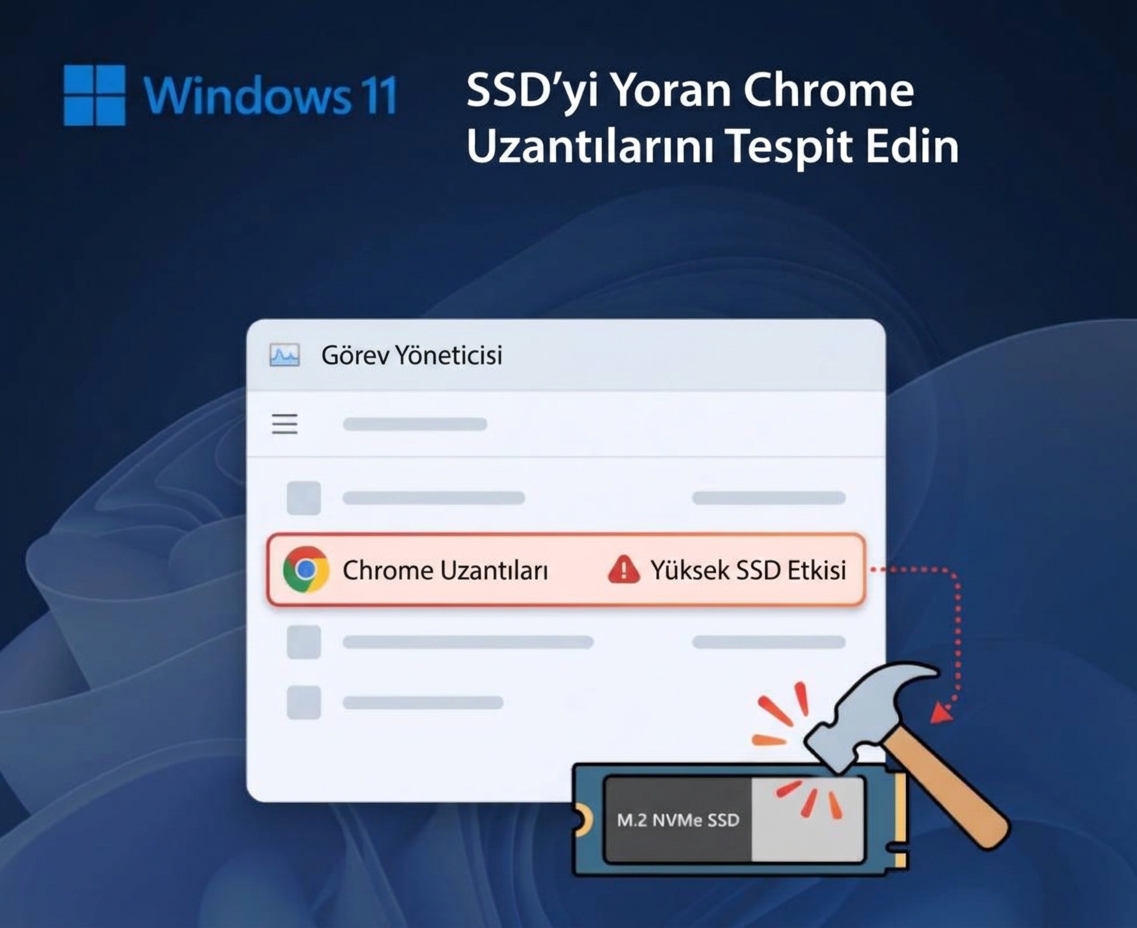
Google Chrome’da kullanılan bazı uzantılar, kullanıcı farkında olmadan arka planda sürekli veri yazabilir. Önbellek oluşturma, geçmiş verilerini kaydetme, senkronizasyon, reklam filtreleme ve çeşitli izleme işlemleri sırasında gerçekleşen bu etkinlikler, SSD üzerinde gereksiz yazma işlemlerine neden olabilir. Windows 11’in yerleşik araçları ise hangi işlemlerin diske yoğun şekilde eriştiğini belirleyerek sorunun kaynağını bulmayı kolaylaştırıyor.
Özellikle bilgisayarında çok sayıda Chrome uzantısı kullanan kişiler, yüksek disk etkinliğinin yalnızca Windows veya Chrome kaynaklı olduğunu düşünebiliyor. Ancak bazı durumlarda arka planda çalışan uzantılar, tarayıcı işlemleri üzerinden sürekli veri kaydedebiliyor. Bu durum SSD kullanımını artırırken bilgisayarın performansını da etkileyebiliyor.
SSD’ler, geleneksel HDD’lerden farklı olarak NAND flash bellek kullanıyor ve hücrelerin belirli bir yazma ömrü bulunuyor. Günümüzde kullanılan SSD’ler yüksek yazma dayanıklılığına sahip olsa da gereksiz ve sürekli yazma işlemlerini azaltmak, hem sistem kaynaklarının daha verimli kullanılmasına hem de depolama biriminin uzun vadeli sağlığına katkıda bulunabilir.
Windows 11’de bu tür etkinlikleri tespit etmek için üçüncü taraf programlara ihtiyaç duymadan kullanılabilecek çeşitli araçlar bulunuyor. Görev Yöneticisi, Kaynak İzleyicisi ve Performans İzleyicisi, disk etkinliğini takip etmek için kullanılabilecek yerleşik seçenekler arasında yer alıyor.
Chrome uzantılarının SSD kullanımını Windows 11 üzerinden nasıl kontrol edebilirsiniz?
Windows 11’de hangi işlemlerin diske veri yazdığını görmek için en kolay yöntem Kaynak İzleyicisi (Resource Monitor) aracını kullanmak. Bu araç, çalışan işlemlerin disk okuma ve yazma etkinliklerini ayrıntılı olarak gösterebiliyor.
1. Kaynak İzleyicisi’ni açın
Windows + R tuşlarına basın, resmon yazın ve Enter’a basın.
2. Disk sekmesine geçin
Disk bölümünde Disk Etkinliği (Disk Activity) alanını açın. Burada işlemlerin disk okuma ve yazma hızlarını görebilirsiniz.
3. Chrome işlemlerini inceleyin
Listede chrome.exe işlemlerini bulun. Özellikle sürekli yüksek yazma etkinliği gösteren işlemleri ve erişilen dosya yollarını inceleyin.
Chrome’un kendi Görev Yöneticisi de uzantıları ayırt etmek için kullanılabilir:
- Chrome’u açın.
- Shift + Esc tuşlarına basın.
- Chrome Görev Yöneticisi açıldığında uzantıları, sekmeleri ve diğer tarayıcı işlemlerini inceleyin.
- Kaynak tüketen uzantıyı belirlemek için CPU ve bellek sütunlarını kontrol edin.
- Şüpheli uzantıyı devre dışı bırakarak disk etkinliğinde değişiklik olup olmadığını gözlemleyin.
Uzantıların isimleri Chrome Görev Yöneticisi’nde görünebilir. Ancak burada doğrudan SSD yazma miktarı gösterilmez. Bu nedenle Windows Kaynak İzleyicisi’ndeki disk etkinliğiyle Chrome Görev Yöneticisi’ndeki işlemleri karşılaştırmak, şüpheli uzantıları belirlemek için daha faydalı olacaktır.
Chrome uzantılarının dosyaları genellikle kullanıcı profilindeki uzantı klasörlerinde bulunur. Örneğin:
C:\Users\KullanıcıAdı\AppData\Local\Google\Chrome\User Data\Default\Extensions
Bu klasörde uzantıların kimliklerine göre ayrılmış dizinler bulunabilir. Chrome’da chrome://extensions adresini açıp Geliştirici modu’nu etkinleştirerek uzantı kimliklerini kontrol edebilir ve dosya yollarıyla karşılaştırabilirsiniz.
Burada önemli bir ayrıntı var: Windows, disk yazma etkinliğini çoğunlukla işlem bazında gösterir. Chrome’un çok işlemli mimarisi nedeniyle tek bir chrome.exe işleminin hangi uzantıya ait olduğunu kesin olarak belirlemek her zaman mümkün olmayabilir. Bu nedenle uzantıyı kapatıp disk etkinliğinin azalıp azalmadığını gözlemlemek en pratik teşhis yöntemlerinden biridir.
Özellikle AdGuard, reklam engelleyiciler, otomatik çeviri araçları, alışveriş uzantıları, geçmiş kaydediciler ve sürekli senkronizasyon yapan uzantılar arka planda veri işleyebilir. Ancak bunların SSD’ye mutlaka aşırı yazma yaptığı söylenemez; gerçek yazma miktarını ölçmek gerekir.
Bir uzantının SSD’ye aşırı yazma yaptığı tespit edilirse şu adımlar uygulanabilir:
- Kullanılmayan uzantıları kaldırın.
- Şüpheli uzantıyı geçici olarak devre dışı bırakıp disk etkinliğini karşılaştırın.
- Uzantı güncellemelerini kontrol edin.
- Tarayıcı önbelleği ve sürekli kayıt yapan özellikleri gözden geçirin.
- Aynı işi yapan birden fazla uzantıyı birlikte kullanmayın.
Özetle: Windows 11’in Kaynak İzleyicisi, SSD’ye yoğun yazma yapan işlemleri tespit etmek için kullanılabilir. Chrome’un kendi Görev Yöneticisi ile birlikte kullanıldığında yüksek disk etkinliğinin tarayıcıdan kaynaklanıp kaynaklanmadığını anlamaya yardımcı olur. Fakat doğrudan hangi uzantının kaç GB veri yazdığını gösteren yerleşik bir Windows özelliği bulunmuyor; kesin tespit için işlemleri karşılaştırarak inceleme yapmak gerekiyor.