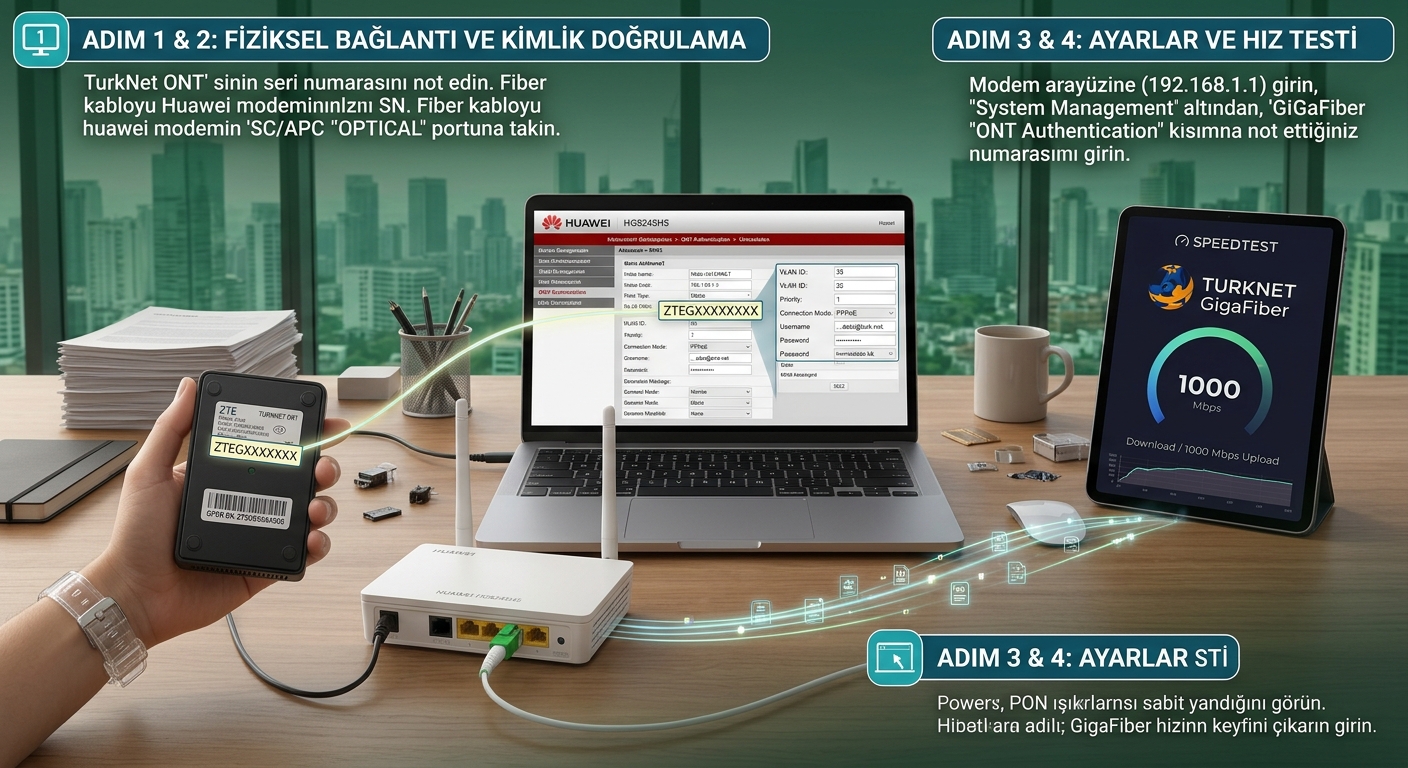
TurkNet fiber internet bağlantısında kullanılan ZTE ZXHN F601 ONT cihazını Huawei HG8245X6-10 ile değiştirmek mümkün. Bunun için Huawei cihazına TurkNet hattında kayıtlı olan GPON seri numarasını tanımlamak ve WAN bağlantı ayarlarını değiştirmek gerekiyor. Doğru yapılandırma yapıldığında Huawei HG8245X6-10, ayrıca bir ONT kullanmaya gerek kalmadan hem fiber sonlandırma hem de router görevini üstlenebiliyor.
Huawei HG8245X6-10 TurkNet Fiber Kurulumu Nasıl Yapılır?
TurkNet fiber altyapısında kullanılan ZTE ZXHN F601, optik fiber bağlantısını sonlandırarak internet sinyalini Ethernet üzerinden modeme aktaran bir ONT cihazı. Huawei HG8245X6-10 ise dahili GPON optik bağlantı noktası sayesinde bu işlemi doğrudan gerçekleştirebiliyor. Ancak cihazın TurkNet altyapısında çalışabilmesi için operatörün OLT sistemi tarafından tanınması gerekiyor.
Bu noktada en önemli işlem, TurkNet tarafından kullanılan ZTE ONT cihazının GPON seri numarasını Huawei modemine tanımlamak. Çünkü operatörün santral tarafındaki OLT sistemi, abone bağlantısını ONT’nin seri numarası üzerinden doğruluyor. Seri numarasının doğru aktarılması ve WAN yapılandırmasının TurkNet değerlerine göre düzenlenmesi gerekiyor.
Kuruluma başlamadan önce gerekli ekipmanların ve bağlantı bilgilerinin hazır olması önemli.
| Gerekli ekipman veya bilgi | Açıklama |
|---|---|
| Huawei HG8245X6-10 | Superonline’dan kalan GPON destekli modem |
| ZTE ZXHN F601 | TurkNet tarafından kullanılan mevcut ONT |
| GPON seri numarası | ZTE ONT etiketinde bulunan 12 karakterli SN |
| PPPoE kullanıcı adı | TurkNet tarafından sağlanan internet kullanıcı adı |
| PPPoE şifresi | TurkNet internet bağlantı şifresi |
| sUser hesabı | Huawei modeminin süper kullanıcı arayüzü |
1. GPON seri numarasını öğrenin
İlk olarak TurkNet tarafından verilen ZTE ZXHN F601 ONT cihazının altındaki etiketi kontrol edin. Burada GPON SN olarak belirtilen 12 karakterli seri numarasını bulabilirsiniz.
Seri numarasının ilk dört karakteri üretici kodunu, kalan sekiz karakteri ise cihaza özel tanımlayıcı bilgiyi oluşturuyor. Örneğin ZTE cihazlarında seri numarası ZTEG harfleriyle başlayabiliyor.
Bu numarayı eksiksiz şekilde not edin. Huawei modemine tanımlanacak GPON kimliği, TurkNet hattının OLT sistemi tarafından kullanılan mevcut ONT kimliğiyle eşleşmeli.
2. Huawei modem arayüzüne giriş yapın
Bilgisayarınızı Huawei HG8245X6-10 modeminin LAN portlarından birine Ethernet kablosuyla bağlayın. İlk aşamada fiber kabloyu ZTE ONT cihazında bırakabilirsiniz. Böylece Huawei modeminin arayüzüne mevcut bağlantıyı kesmeden erişebilirsiniz.
Tarayıcının adres çubuğuna 192.168.1.1 yazarak modem arayüzünü açın. Giriş ekranında sUser hesabıyla oturum açın. Bu hesap, standart kullanıcı hesabına göre daha geniş yapılandırma seçeneklerine erişim sağlıyor. Ancak sUser yetkilerinin kullanılabilmesi için cihazın yazılımına ve mevcut erişim izinlerine bağlı olarak ek işlemler gerekebilir.
Giriş yaptıktan sonra sol taraftaki menüden dişli simgesiyle gösterilen Gelişmiş bölümüne geçin. Ardından Sistem Yönetimi menüsü altındaki ONT Kim. Doğr. sayfasını açın.
3. ONT kimlik doğrulama ayarlarını değiştirin
Bu bölümde Huawei modeminin GPON kimlik bilgilerini düzenleyebilirsiniz. TurkNet’in mevcut ZTE ONT cihazında bulunan seri numarasını Huawei’ye aktarmak için kimlik doğrulama seçeneklerinin doğru ayarlanması gerekiyor.
İlgili ekranda aşağıdaki değerleri kullanın:
| Ayar | Seçilmesi gereken değer |
|---|---|
| Kimlik Doğrulama Modu | Şifre |
| Şifre Modu | ASCII dizesi |
| Şifre | Boş bırakılacak |
| SN | ZTE ONT cihazının GPON seri numarası |
SN alanına ZTE cihazının etiketinde bulunan 12 karakterli GPON seri numarasını girin. Huawei arayüzü bu bilgiyi otomatik olarak 16 karakterli ASCII HEX biçimine dönüştürebiliyor. Bu nedenle dönüştürülmüş değere elle müdahale etmeniz gerekmiyor.
Ayarları kaydetmeden önce seri numarasını tekrar kontrol edin. Tek bir karakterin yanlış girilmesi bile OLT tarafındaki kimlik doğrulamasının başarısız olmasına neden olabilir.
4. WAN bağlantısını TurkNet ayarlarına göre yapılandırın
GPON seri numarasının tanımlanmasının ardından internet bağlantısı için WAN ayarlarının değiştirilmesi gerekiyor. Bunun için Gelişmiş menüsünden WAN bölümünü açın ve WAN_INTERNET satırını seçin.
Superonline bağlantısında kullanılan VLAN ve PPPoE bilgileri TurkNet altyapısıyla aynı olmadığından ilgili alanları güncellemeniz gerekiyor.
| WAN ayarı | Superonline | TurkNet |
|---|---|---|
| VLAN Kimliği | 100 | 35 |
| Kullanıcı Adı | fiber@fiber | TurkNet PPPoE kullanıcı adı |
| Şifre | Mevcut profil bilgisi | TurkNet PPPoE şifresi |
| VLAN önceliği | Mevcut profil | 1 |
Kullanıcı adı alanına TurkNet tarafından sağlanan PPPoE bilgilerini, şifre alanına ise internet bağlantı şifrenizi girin. VLAN Kimliği bölümünü 35 olarak değiştirin.
Ardından Uygula seçeneğine basarak yapılandırmayı kaydedin. WAN listesinde internet bağlantısının VLAN ve öncelik değerlerinin 35/1 olarak görünmesi bekleniyor.
Ek olarak WAN_IPTV profili üzerinde de değişiklik yapılmış. Mevcut yapılandırmada 103/4 olan bu değer 35/4 olarak düzenlenmiş. Ancak bu işlemin internet bağlantısının çalışması için zorunlu olduğu belirtilmiyor. IPTV hizmeti kullanmayan abonelerin bu ayarı değiştirmeden bırakması daha uygun olabilir.
5. Fiber kabloyu Huawei HG8245X6-10 cihazına bağlayın
GPON seri numarası ve WAN ayarları tamamlandıktan sonra fiziksel bağlantı aşamasına geçebilirsiniz.
Öncelikle Huawei modeminin arkasındaki optik fiber girişinin koruyucu kapağını açın. Ardından TurkNet’in ZTE ONT cihazına bağlı olan yeşil uçlu SC/APC fiber kabloyu çıkararak Huawei HG8245X6-10 modeminin optik girişine takın.
Bu işlem sırasında fiber kablonun ucundaki optik yüzeye kesinlikle dokunmayın. Toz ve kir, optik sinyal seviyesinin düşmesine veya bağlantının tamamen kesilmesine neden olabilir. Ayrıca fiber kabloyu keskin şekilde bükmekten kaçının.
Bağlantıyı tamamladıktan sonra Huawei modemini çalıştırın ve optik bağlantının kurulmasını bekleyin.
| LED göstergesi | Beklenen durum |
|---|---|
| Power | Sabit yanmalı |
| PON | Sabit yeşil yanmalı |
| LOS | Sönük kalmalı |
| Internet | Bağlantı kurulduğunda yanmalı |
| Wi-Fi 6 | Kablosuz ağ etkin olmalı |
Özellikle PON ve LOS göstergeleri bağlantının durumunu anlamak açısından önemli. PON ışığının sabit yanması, Huawei modeminin optik altyapıyla bağlantı kurduğunu gösterirken LOS ışığının sönük olması optik sinyal kaybı yaşanmadığına işaret ediyor.
6. GPON bağlantısını ve internet erişimini doğrulayın
Fiziksel bağlantı tamamlandıktan sonra Huawei modeminin Sistem Bilgisi bölümüne girerek ONT kayıt durumunu kontrol edin.
Burada en önemli değer O5 durumudur. GPON bağlantısında O5, ONT cihazının OLT tarafından tanındığını ve operasyonel duruma geçtiğini ifade ediyor. Dolayısıyla Huawei modeminin TurkNet altyapısına başarılı şekilde kaydolduğunu gösteren temel aşamalardan biri bu değer.
Kontrol edilmesi gereken diğer bilgiler şöyle:
| Kontrol edilecek bölüm | Beklenen değer |
|---|---|
| Cihaz → SN | Tanımlanan GPON seri numarası |
| Cihaz → ONT Kayıt Durumu | O5 |
| Servis Ön Hazırlığı | ONT, OLT ile başarılı bir şekilde kayıt edildi |
| WAN → WAN_INTERNET | Bağlandı |
| WAN VLAN | 35/1 |
| IP adresi | Genel IP atanmış olmalı |
| Optik → RX gücü | Örnek ölçüm: -22,68 dBm |
Optik RX gücü, modem tarafından alınan fiber sinyalinin seviyesini gösteriyor. Örnekte belirtilen -22,68 dBm değeri, kurulum sırasında elde edilen ölçüm. Bu değer her kullanıcıda aynı olmak zorunda değil.
Kurulumun ardından yapılan kablosuz hız testinde TurkNet’in İstanbul sunucusu kullanılmış. Test sonuçlarında 395 Mbps indirme, 195 Mbps yükleme ve 2 ms gecikme elde edilmiş. Bu ölçüm, kurulum yapılan bağlantıya ait sonuçları gösteriyor; farklı altyapı koşullarında aynı hızların alınacağı garanti edilmiyor.
Olası bağlantı sorunları ve çözümleri
Kurulum sırasında Huawei modeminin OLT sistemine kaydolmaması veya internet bağlantısının sağlanamaması durumunda öncelikle optik bağlantı ve kimlik doğrulama bilgileri kontrol edilmeli.
| Karşılaşılan sorun | Muhtemel neden | Kontrol edilmesi gereken |
|---|---|---|
| PON yanıp sönüyor, O5 olmuyor | GPON seri numarası hatalı veya ONT kaydı başarısız | SN bilgisini kontrol edin |
| LOS kırmızı yanıyor | Optik sinyal alınamıyor | Fiber bağlantısını ve optik ucu kontrol edin |
| PON sabit, Internet yanmıyor | WAN yapılandırması hatalı | VLAN 35 ve PPPoE bilgilerini kontrol edin |
| WAN bağlantısı kurulmuyor | PPPoE kimlik bilgileri yanlış | Kullanıcı adı ve şifreyi doğrulayın |
| RX gücü düşük | Optik bağlantıda kayıp olabilir | Fiber kabloyu ve bağlantı noktalarını inceleyin |
Önemli bir nokta da GPON seri numarasının değiştirilmesinin tek başına bağlantı garantisi vermemesi. Operatörün OLT yapılandırması, ONT kayıt politikası ve cihaz uyumluluğu da belirleyici. TurkNet’in onayı veya gerekli operatör tanımlaması olmadan başka bir ONT’nin hatta kaydedilmesi mümkün olmayabilir. Ayrıca cihaz yazılımının ilgili GPON profillerini desteklemesi gerekiyor.
Bu yöntemle Huawei HG8245X6-10’un hem ONT hem de router olarak kullanılması hedefleniyor. Böylece ayrı bir ZTE ZXHN F601 cihazına ihtiyaç duyulmadan fiber bağlantı doğrudan Huawei üzerinden sonlandırılabiliyor. Bununla birlikte kurulum öncesinde TurkNet’in cihaz değişikliği ve ONT kayıt koşullarının kontrol edilmesi gerekiyor.