


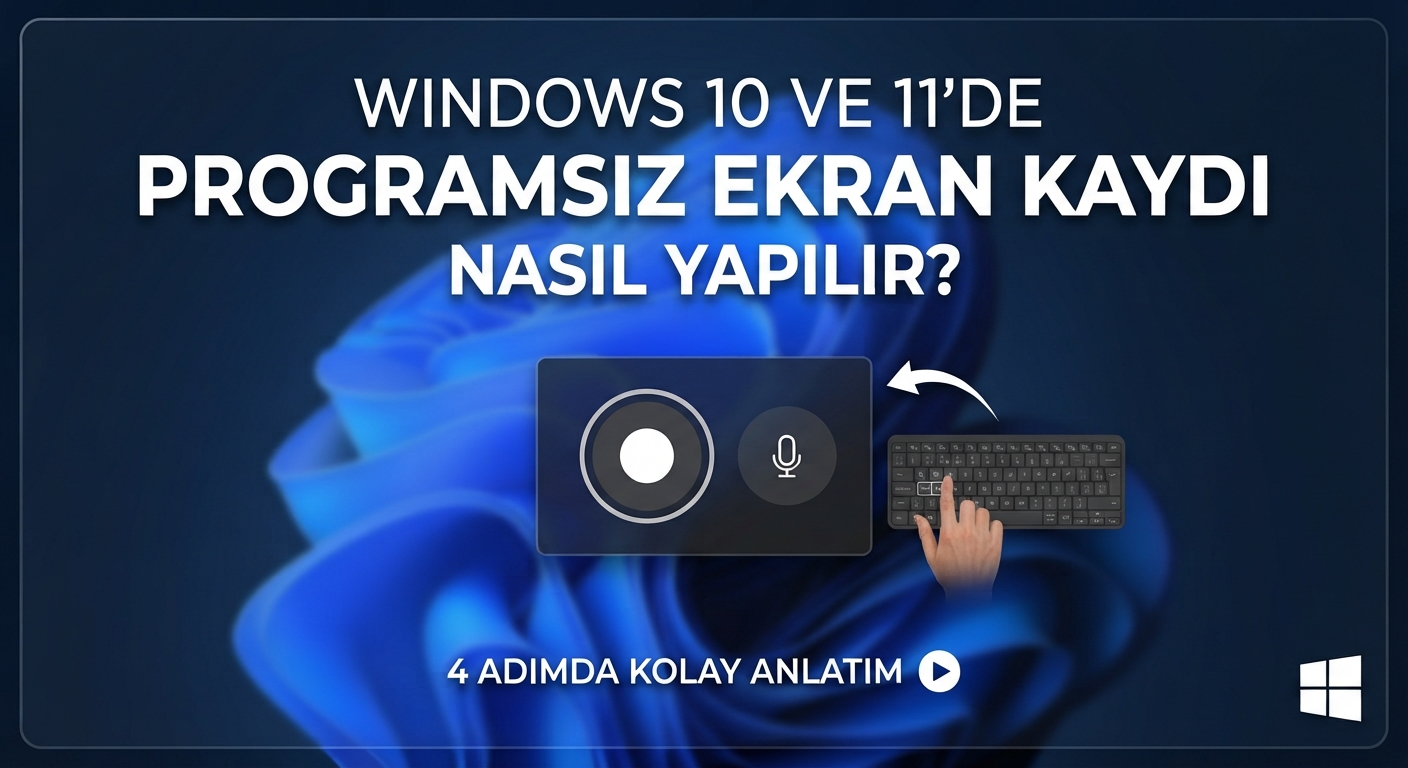
Bilgisayarda ekranda gerçekleşen işlemleri video olarak kaydetmek için mutlaka üçüncü taraf bir program yüklemek gerekmiyor. Windows 10 ve Windows 11, ekran kaydı almak isteyen kullanıcılar için işletim sisteminin kendi araçlarını sunuyor. Böylece oyun oynarken, bir uygulamayı kullanırken, eğitim videosu hazırlarken veya bilgisayardaki belirli bir işlemi başka bir kişiye göstermek isterken ek bir ekran kayıt yazılımına ihtiyaç duymadan video kaydı alınabiliyor.
Windows sürümüne göre kullanılabilecek yöntemler değişiyor. Windows 10 kullanıcıları için Xbox Game Bar, özellikle uygulama ve oyunların görüntüsünü kaydetmek için kullanılabilirken, Windows 11 tarafında buna ek olarak Ekran Alıntısı Aracı (Snipping Tool) ile ekranın belirli bir bölümünü doğrudan video olarak kaydetmek mümkün. Bu özellik, herhangi bir program kurmadan hızlı bir şekilde ekran videosu almak isteyenler için oldukça pratik bir çözüm sunuyor.
Ekran kaydı sırasında sistem sesi veya mikrofon sesinin kullanılması da mümkün olabiliyor. Ancak kullanılabilecek seçenekler Windows sürümüne, kayıt yöntemine ve uygulamanın izinlerine göre değişebiliyor. Bu nedenle aşağıdaki adımlarda hem Windows 10 hem de Windows 11 ekran kaydı yöntemlerini ayrı ayrı ele almak gerekiyor.
| Özellik | Windows 10 | Windows 11 |
|---|---|---|
| Xbox Game Bar | Var | Var |
| Ekran Alıntısı Aracı ile video | Genel olarak yok | Var |
| Klavye ile hızlı kayıt | Win + Alt + R | Win + Alt + R |
| Belirli alanı kaydetme | Sınırlı | Var |
| Mikrofon kaydı | Var | Var |
| Sistem sesi | Var | Var |
| Ek program gerekiyor mu? | Hayır | Hayır |
Windows 10 ve Windows 11’de Ekran Kaydı Nasıl Yapılır?

Windows 10’da programsız ekran kaydı yapmak isteyen kullanıcıların kullanabileceği en pratik yöntem Xbox Game Bar özelliğidir. Microsoft tarafından işletim sistemine entegre edilen bu araç, başlangıçta oyuncular için tasarlanmış olsa da uygulama pencerelerini video olarak kaydetmek için de kullanılabiliyor.
Öncelikle bilgisayarda Xbox Game Bar’ın etkin olduğundan emin olmak gerekiyor. Bunun için Windows + I tuşlarına basarak Ayarlar bölümünü açın. Ardından Oyun > Xbox Game Bar bölümüne girerek özelliğin etkin olup olmadığını kontrol edin. Windows 10’un bazı sürümlerinde menü isimleri küçük farklılıklar gösterebilir.
Xbox Game Bar etkin durumdaysa ekran kaydına başlamak oldukça kolaydır. Kaydetmek istediğiniz uygulamayı açtıktan sonra klavyeden Windows + Alt + R tuşlarına aynı anda basmanız yeterlidir. Bu kısayol, Game Bar arayüzünü tamamen açmadan doğrudan kayıt işlemini başlatabilir.
Kayıt başladığında ekranın bir bölümünde kayıt süresini gösteren küçük bir kontrol paneli görülebilir. Mikrofonun açık veya kapalı olması da buradan kontrol edilebilir. Kaydı sonlandırmak için yeniden Windows + Alt + R tuşlarına basabilirsiniz.
Alternatif olarak Windows + G kombinasyonu ile Xbox Game Bar arayüzünü açabilir ve burada bulunan yakalama bölümündeki kayıt düğmesini kullanabilirsiniz. Kayıt tamamlandığında oluşturulan video varsayılan olarak kullanıcının Videolar > Yakalamalar klasörüne kaydedilir.
| İşlem | Kısayol |
|---|---|
| Xbox Game Bar’ı açma | Windows + G |
| Ekran kaydını başlatma/durdurma | Windows + Alt + R |
| Mikrofonu açma/kapatma | Windows + Alt + M |
| Kayıtların bulunduğu klasör | Videolar > Yakalamalar |
Burada önemli bir nokta bulunuyor. Xbox Game Bar her durumda Windows masaüstünün tamamını kaydetmek için tasarlanmış bir araç değil. Bazı sistem pencereleri veya belirli Windows bölümleri kayıt kapsamına alınmayabilir. Bu nedenle amacınız yalnızca bir uygulamanın veya oyunun görüntüsünü kaydetmekse Game Bar oldukça kullanışlıdır. Masaüstünün belirli bir bölümünü kaydetmek istiyorsanız Windows 11’de bulunan Ekran Alıntısı Aracı daha uygun olabilir.
Windows 11’de programsız ekran videosu çekmek için ise iki farklı yerleşik seçenek bulunuyor. Bunlardan ilki Xbox Game Bar, diğeri ise güncel Windows 11 sürümlerinde bulunan Ekran Alıntısı Aracı’nın ekran kaydı özelliği.
Ekran Alıntısı Aracı ile kayıt almak için Başlat menüsünü açıp arama bölümüne Ekran Alıntısı Aracı yazın ve uygulamayı çalıştırın. Uygulama açıldığında üst bölümde ekran görüntüsü alma ve ekran kaydı seçeneklerini görebilirsiniz. Video kamera simgesine geçiş yaptıktan sonra Yeni seçeneğine tıklayın.
Bundan sonra Windows 11, kaydetmek istediğiniz ekran alanını seçmenizi ister. Fareyle kaydedilecek bölgenin başlangıç ve bitiş noktalarını belirleyebilirsiniz. Bu özellik özellikle ekranın tamamı yerine yalnızca belirli bir pencereyi, uygulamayı veya ekranın bir bölümünü kaydetmek isteyenler açısından kullanışlıdır.
Alan seçildikten sonra kayıt düğmesine basılarak video kaydı başlatılır. İşlem tamamlandığında durdurma düğmesine basarak kaydı sonlandırabilirsiniz. Ardından oluşturulan videoyu önizleyebilir ve bilgisayarınıza kaydedebilirsiniz.
Windows 11’de bu işlemi daha hızlı gerçekleştirmek için Windows + Shift + R klavye kısayolu da kullanılabilir. Bu kısayol, Ekran Alıntısı Aracı’nın ekran kayıt özelliğini doğrudan başlatmak için kullanılabilir. Kullanıcı daha sonra kaydetmek istediği alanı seçerek videoyu oluşturmaya başlayabilir.
| Windows sürümü | Kullanılabilecek yerleşik araç | En uygun kullanım |
|---|---|---|
| Windows 10 | Xbox Game Bar | Uygulama ve oyun kaydı |
| Windows 11 | Xbox Game Bar | Oyun ve uygulama kaydı |
| Windows 11 | Ekran Alıntısı Aracı | Belirli ekran alanını kaydetme |
| Windows 11 | Windows + Shift + R | Hızlı alan seçerek kayıt |
Mikrofonla birlikte ekran kaydı almak isteyen kullanıcıların da kayıt başlamadan önce mikrofon seçeneğini kontrol etmesi gerekiyor. Xbox Game Bar üzerinde mikrofon simgesi üzerinden ses kaydı açılıp kapatılabilir. Böylece örneğin bir programın nasıl kullanıldığını anlatırken hem ekrandaki işlemler hem de kullanıcının konuşması aynı videoda yer alabilir.
Windows + G kısayoluna bastığınızda Xbox Game Bar menüsü açılmıyor veya kayıt butonu aktifleşmiyorsa
Sorunu çözmek için sırasıyla şu adımları deneyebilirsiniz:
1. Doğrudan Kayıt Kısayolunu Deneyin
Menünün açılmasını beklemeden, doğrudan ekran kaydını başlatmak için Windows + Alt + R tuş kombinasyonuna basın. [1, 2]
- Not: Xbox Game Bar masaüstünü veya Dosya Gezgini’ni doğrudan kaydetmez. Bu kısayolu kullanırken arka planda açık bir oyun veya tarayıcı sayfası (Chrome, Edge vb.) olduğundan emin olun. [1]
2. Xbox Game Bar’ın Açık Olduğunu Kontrol Edin
Bazen Windows güncellemeleri bu ayarı kapatabilir. [1]
- Bilgisayarınızdan Ayarlar > Oyun > Xbox Game Bar yolunu izleyin.
- “Klipleri kaydetme, arkadaşlarınızla sohbet etme…” seçeneğinin Açık konumda olduğundan emin olun. [1]
3. Uygulamayı Onarın veya Sıfırlayın
Game Bar kilitlenmiş veya takılmış olabilir. [1]
- Ayarlar > Uygulamalar > Yüklü Uygulamalar bölümüne gidin.
- Listeden Xbox Game Bar‘ı bulun ve yanındaki üç noktaya tıklayarak Gelişmiş Seçenekler‘i seçin.
- Aşağı kaydırarak önce Onar butonuna basın. Sorun çözülmezse Sıfırla butonunu kullanın. [1]
4. Windows Yerleşik Alternatifini Kullanın (Windows 11)
Eğer Windows 11 kullanıyorsanız, Microsoft’un yenilenen Ekran Alıntısı Aracı ile çok daha pratik bir şekilde video kaydı alabilirsiniz: [1]
- Windows + Shift + R tuşlarına basın.
- Ekranda kaydetmek istediğiniz alanı farenizle seçip Başlat‘a tıklayın. [1]
Eğer bu adımlara rağmen kayıt butonu sönük (gri) kalıyorsa veya donanım yetersizliği hatası alıyorsanız, ekran kartı sürücülerinizin güncel olup olmadığını kontrol etmeniz gerekebilir. [1, 2, 3]
Ekran kaydının kalitesi ise kullanılan araç ve sistem yapılandırmasına göre değişebilir. Özellikle oyun kaydı sırasında işlemci ve ekran kartı kullanımı arttığından, düşük donanımlı bilgisayarlarda performans düşüşleri görülebilir. Bu nedenle oyun kaydı sırasında çözünürlük, kare hızı ve arka planda çalışan uygulamalar da önem taşır.
Windows 10 ve Windows 11’in yerleşik ekran kayıt araçlarının en büyük avantajı ise ekstra program kurulumuna ihtiyaç duyulmaması. OBS Studio, Bandicam veya benzeri üçüncü taraf yazılımlar daha gelişmiş kayıt seçenekleri sunabilse de yalnızca hızlı bir ekran videosu çekmek isteyen kullanıcıların ayrıca program indirmesine gerek kalmıyor.
Özellikle bir teknik sorunu göstermek, bilgisayardaki bir işlemi kaydetmek, kısa bir eğitim videosu hazırlamak veya oynanan bir oyundan görüntü almak isteyen kullanıcılar için Windows’un kendi araçları yeterli olabilir. Windows 11 kullanıcıları belirli bir alanı kaydetmek istiyorsa Ekran Alıntısı Aracı’nı, oyun veya uygulama kaydı yapmak istiyorsa Xbox Game Bar’ı tercih edebilir. Windows 10 kullanıcıları için ise Xbox Game Bar, programsız ekran kaydının temel çözümü olarak öne çıkıyor.
Kısacası, Windows 10 ve Windows 11’de ekran videosu çekmek için mutlaka harici bir ekran kayıt programı yüklemek gerekmiyor. Windows 10’da Windows + Alt + R, Windows 11’de ise kullanım senaryosuna göre Windows + Alt + R veya Windows + Shift + R kısayolları kullanılarak birkaç saniye içerisinde kayıt işlemine başlanabiliyor. Bu sayede hem depolama alanı hem de kurulum süreci açısından daha pratik bir yöntem elde ediliyor.


