


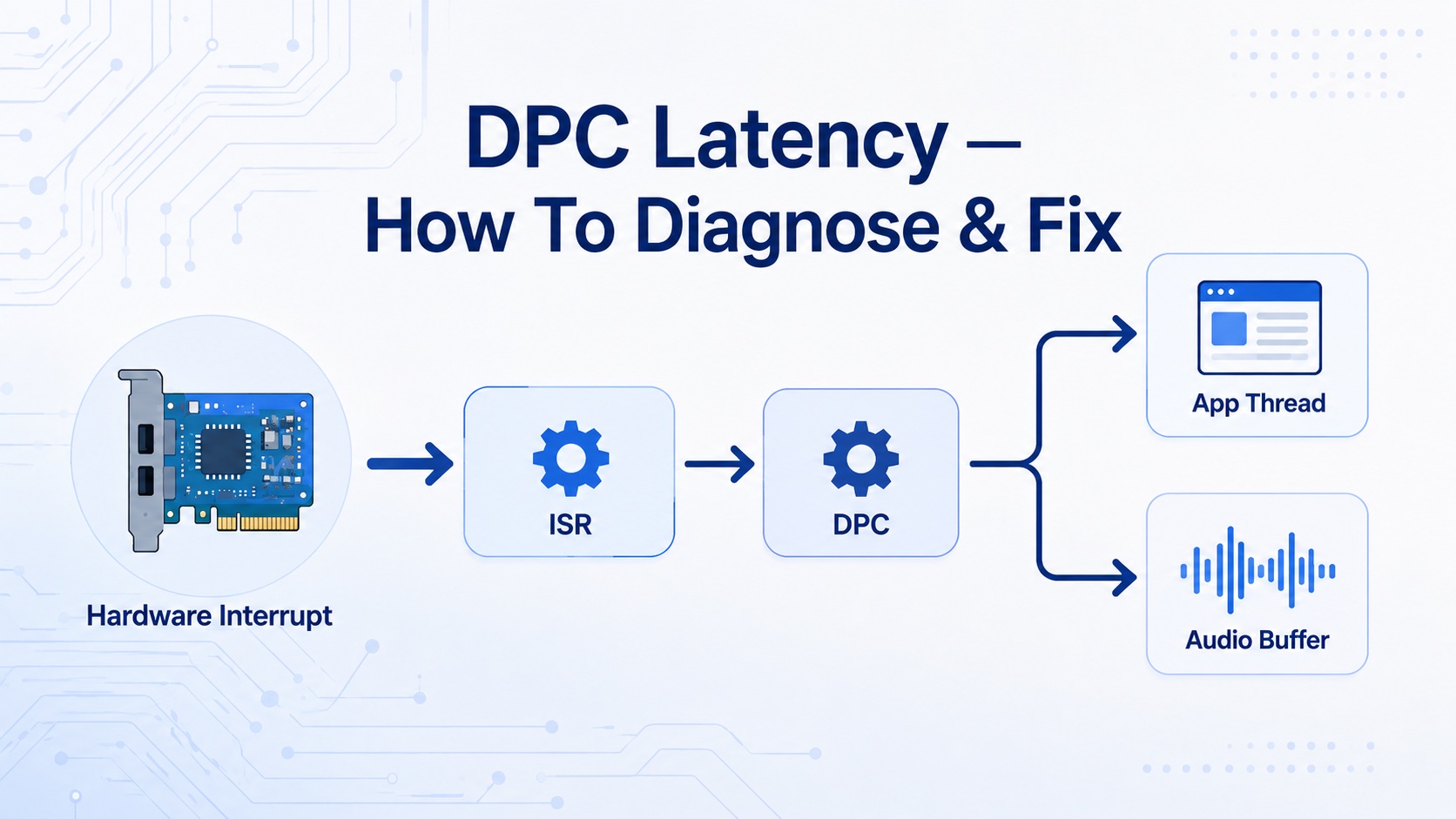
Windows tabanlı bilgisayarlarda karşılaşılan en sinir bozucu donanım ve yazılım sorunlarından biri, sistem bileşenleri normal görünmesine rağmen ortaya çıkan anlık takılmalardır. CPU ve GPU kullanımınız düşük seviyelerde seyrediyor, oyun içi FPS değerleriniz yüksek ve stabil kalıyor olabilir; fakat tüm bunlara rağmen rastgele ses çıtırtıları, fare vuruşları, USB ses kesintileri veya sistem çapında donmalar yaşıyorsanız, arka planda çözülmesi gereken yapısal bir problem var demektir. Bu gizemli performans düşüşlerinin en büyük sorumlusu genellikle yüksek DPC gecikmesi (Deferred Procedure Call – Ertelenmiş Prosedür Çağrısı) olarak karşımıza çıkar.
Adım 1: Teşhis – Suçlu Sürücüyü Bulma
Kulaktan dolma ayarlarla Windows’u bozmamak için önce sorunun kaynağını nokta atışı tespit etmeliyiz. Bunun için sektör standardı olan ücretsiz LatencyMon yazılımını kullanacağız.
1.Yazılımı İndirin ve Başlatın:Yönetici Olarak Çalıştırın.
LatencyMon programını indirin. Sağ tıklayıp Yönetici Olarak Çalıştır seçeneğiyle açın. Sol üstteki yeşil “Play” (Start Capture) butonuna basarak analizi başlatın.
2.Sorunu Teşvik Edin / Simüle Edin:5-10 Dakika Test.
Arka planda hiçbir şey yapmadan beklemeyin. Sistem normalde ne zaman takılıyorsa o senaryoyu yaşatın: Bir oyun açın, müzik yazılımınızı çalıştırın veya tarayıcıda gezinin. Testi en az 5-10 dakika sürdürün.
3.Gecikme Raporunu İnceleyin:Main ve Drivers Sekmesi.
Kırmızı bir uyarı metni görüyorsanız sisteminizde DPC sorunu var demektir. Şimdi üst menüden “Drivers” sekmesine tıklayın ve listeyi “Highest execution (ms)” sütununa göre en yüksekten en düşüğe sıralayın.
🚨 En Sık Karşılaşılan Suçlular ve Anlamları:
- nvlddmkm.sys / dxgkrnl.sys: NVIDIA veya Windows grafik sürücüsü kaynaklıdır. Ekran kartı sürücünüz veya güç yönetiminiz sıkıntılıdır.
- ndis.sys / NETIO.SYS: Ağ (Wi-Fi veya Ethernet) sürücünüz gecikmeye sebep oluyordur (Özellikle Killer Network veya Intel ağ kartları).
- Wdf01000.sys / ACPI.sys: Windows’un güç yönetim mimarisi veya anakartınızın BIOS/yonga seti (chipset) sürücüsü çakışıyordur.
- USBPORT.sys / usbehci.sys: Bağlı bir USB cihazı (özellikle harici ses kartları/DAC, RGB kontrolcüler veya kalitesiz USB çoklayıcılar) veri akışını tıkıyordur.
🛠️ Adım 2: DPC Gecikmesini Düzeltme Yöntemleri
Gecikmeye neden olan sürücüyü bulduktan sonra, en az riskli olandan başlayarak şu çözüm adımlarını uygulayın:
1. Ekran Kartı Sürücüsünü DDU ile Temizleyin
Eğer sorun nvlddmkm.sys veya dxgkrnl.sys ise:
- DDU (Display Driver Uninstaller) yazılımını indirin.
- Bilgisayarı Güvenli Modda başlatıp mevcut GPU sürücünüzü tamamen kazıyın.
- Sistemi yeniden açıp interneti kesin ve üreticinin sitesinden indirdiğiniz güncel (veya kararlı olduğu bilinen bir önceki) WHQL sürücüyü temiz kurulum seçeneğiyle yükleyin.
2. Ağ Adaptörü İnce Ayarlarını Yapın
Eğer sorun ndis.sys ise, ağ kartınızın gelişmiş özellikleri işlemciye aşırı yük bindiriyor demektir:
- Aygıt Yöneticisi‘ne girin, Ağ Bağdaştırıcıları altından kartınıza sağ tıklayıp Özellikler > Gelişmiş yolunu izleyin.
- Aşağıdaki özellikleri bulun ve Disabled (Devre Dışı) yapın:
- Green Ethernet / Enerji Tasarruflu Ethernet
- Interrupt Moderation (Kesinti Azaltma)
- Large Send Offload (LSO)
- Flow Control (Akış Kontrolü)
3. Windows Güç Planını Optimize Edin (İşlemci Çekirdek Parkını Kapatın)
Agresif güç tasarrufu modları, CPU çekirdeklerinin sürekli uyku moduna (C-States) geçip çıkmasına neden olur. Bu geçiş anlık gecikme (spike) yaratır.
- Denetim Masası’ndan Güç Seçenekleri’ne gidin ve planı Yüksek Performans (veya varsa Nihai Performans) olarak seçin.
- Gelişmiş Güç Ayarları‘na tıklayıp USB Ayarları > USB seçmeli askıya alma ayarı seçeneğini Devre Dışı yapın.
4. Anakart BIOS ve Chipset Güncellemesi
Özellikle AMD sistemlerde fTPM kaynaklı veya Intel sistemlerde hatalı ACPI tabloları yüzünden yaşanan anlık donmaların çözümü güncel bir BIOS’tur. Anakart üreticinizin sitesinden en son kararlı BIOS sürümünü yükleyin ve ardından AMD/Intel güncel Chipset (Yonga Seti) sürücülerini kurun.
⚠️ Önemli Not: Piyasada satılan veya forumlarda paylaşılan “DPC Fix Registry Kayıtları” ya da “Hızlandırma Paketleri” gibi kaynağı belirsiz dosyaları sisteminize uygulamayın. Bu dosyalar Windows Zamanlayıcı (Scheduler) ayarlarını bozarak uzun vadede mavi ekran hatalarına ve kararsızlıklara yol açar.
Birçok kullanıcı bu tür anlık kilitlenmeleri çözmek adına rastgele Windows hizmetlerini devre dışı bırakarak zaman kaybetmektedir. Oysa doğru yaklaşım; sorunu net bir şekilde ölçmek, kaynaklanan sürücüyü tespit etmek ve tek bir değişkeni değiştirerek sistemi yeniden test etmektir.
Windows Çekirdek Mimarisi ve DPC Gecikmesinin Mantığı
İşletim sisteminin donanımlarla nasıl iletişim kurduğunu anlamak, gecikme sorunlarını çözmenin ilk adımıdır. Bilgisayarınızdaki bir donanım (örneğin fareniz veya ses kartınız) işlemcinin dikkatine ihtiyaç duyduğunda bir kesme sinyali gönderir. Bu sinyale anında yanıt veren sürücü koduna ISR (Interrupt Service Routine) adı verilir. ISR, en acil işi hızla bitirip geri kalan operasyonları CPU kuyruğunda bekletmek üzere bir DPC (Ertelenmiş Prosedür Çağrısı) sırasına alır. Kötü yazılmış veya yanlış davranan aygıt sürücüleri genellikle Windows’ta yüksek DPC gecikmesinin en yaygın nedenidir.
Eğer bir aygıt sürücüsü ISR veya DPC aşamasında işlemci çekirdeğini normalden çok daha uzun süre meşgul ederse, o çekirdek üzerinde çalışması gereken normal uygulama iş parçacıkları donar. Bu mikro gecikmeler; ses oynatma, yayın araçları, USB veri akışı veya oyun çerçevesi teslimatı gibi zamana duyarlı iş yüklerinin son teslim tarihlerini kaçırmasına yol açar. Sonuç olarak, klasik bir “düşük kare hızı” probleminden ziyade; ani giriş duraklamaları, ses patlamaları veya yüksek CPU kullanımıyla açıklanamayan donmalar hissedilir.
DPC Gecikmesi ve Sert Sayfa Hataları Arasındaki Fark
Sisteminizde yaşanan anlık takılmaların tek sorumlusu sürücüler olmayabilir. DPC gecikmesini suçlamadan önce, zor sayfa arızalarını ve sistem bellek basıncını kontrol edin. Windows, fiziksel RAM (sistem belleği) üzerinde yer kalmadığında veya ihtiyaç duyulan bir veriyi RAM yerine sabit diskteki/SSD’deki sanal bellek dosyasından (pagefile) çekmek zorunda kaldığında bir sert sayfa hatası (hard page fault) oluşur.
Özellikle sistem belleğiniz sınırlarına dayandıysa ve arka planda Chrome, Discord, OBS gibi yoğun uygulamalar açıksa, Windows diskten veri okuyana kadar sistemi mikro saniyeler düzeyinde duraklatır. Kullanıcı deneyimi açısından bu durum yüksek DPC gecikmesiyle birebir aynı semptomları gösterir:
- Ses arabelleğinin yetişememesinden kaynaklanan çatlama ve patlamalar.
- Fare işaretçisinde anlık atlamalar ve takılma hissi.
- USB ses arayüzlerinde kopmalar.
- Ağ paketlerinde dalgalanma (jitter) veya anlık bağlantı kopmaları.
- İleri seviye kısıtlamalarda “DPC Watchdog Violation” mavi ekran (BSoD) hataları.
Bu noktada körü körüne sürücü güncellemek yerine, sistemin bellek kaynaklarını optimize etmek ve RAM yetersizliğini ortadan kaldırmak asıl çözümü sağlayacaktır.
Sorunun Kaynağını Bulma: Teşhis ve Adım Adım Analiz
Yüksek gecikmeye neden olan faktörler genellikle ağ yığınları (ndis.sys), ekran kartı sürücüleri (dxgkrnl.sys), güç yönetimi modları (CPU C-states) veya Windows güvenlik/sanallaştırma katmanlarıdır (HVCI/VBS). Doğru bir teşhis koyabilmek için tahmin yürütmek yerine Resplendence Software tarafından geliştirilen LatencyMon programından faydalanmak en sağlıklı yöntemdir. LatencyMon hem ISR/DPC zamanlamalarını hem de sert sayfa hatası etkinliğini gerçek zamanlı raporlayarak suçlu sürücüyü doğrudan işaret eder.
Sorunu doğru bir şekilde izole etmek için şu adımları takip edebilirsiniz:
- Bilgisayarınızı yeniden başlatın ve gereksiz tüm arka plan programlarını kapatın.
- LatencyMon programını resmi web sitesinden indirip yönetici olarak çalıştırın.
- Uygulama içerisinden yeşil “Oynat” butonuna basarak sistem analizini başlatın.
- Sorunun yaşandığı gerçek senaryoyu (örneğin sesin çatırdadığı oyunu oynamak veya Wi-Fi üzerinden dosya indirmek gibi) en az 5-10 dakika boyunca tekrarlayın.
- Testi durdurarak “Drivers” sekmesinden en yüksek yürütme süresine sahip sürücüyü bularak ona odaklanın.
Gecikmeye neden olan spesifik donanım bileşeni (GPU, Ağ veya USB denetleyicisi) bu yöntemle tespit edildikten sonra temiz bir sürücü kurulumu yapmak, BIOS güncellemesi uygulamak ya da güç yönetim ayarlarını değiştirmek sorunu kalıcı olarak ortadan kaldıracaktır.


